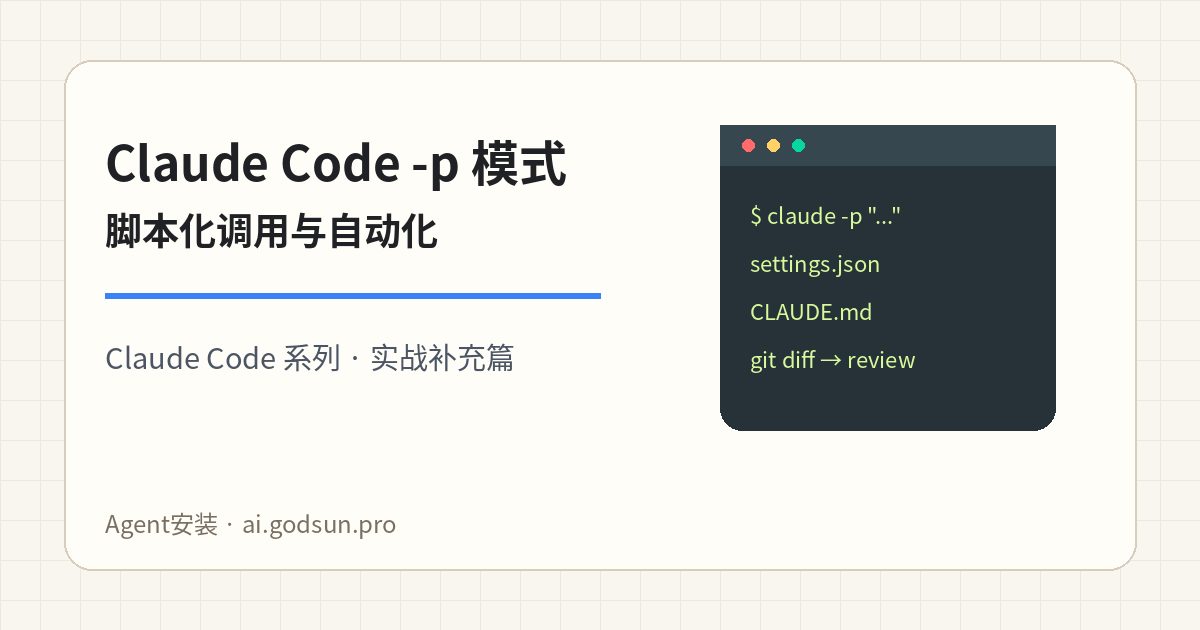
上一篇把 Claude Code 的安装、登录和基础配置写完之后,最值得单独拎出来讲的就是 -p 模式。因为它不像交互界面那么“像聊天”,反而更像一个命令行工具:给它一段输入,它处理完,输出结果,然后退出。
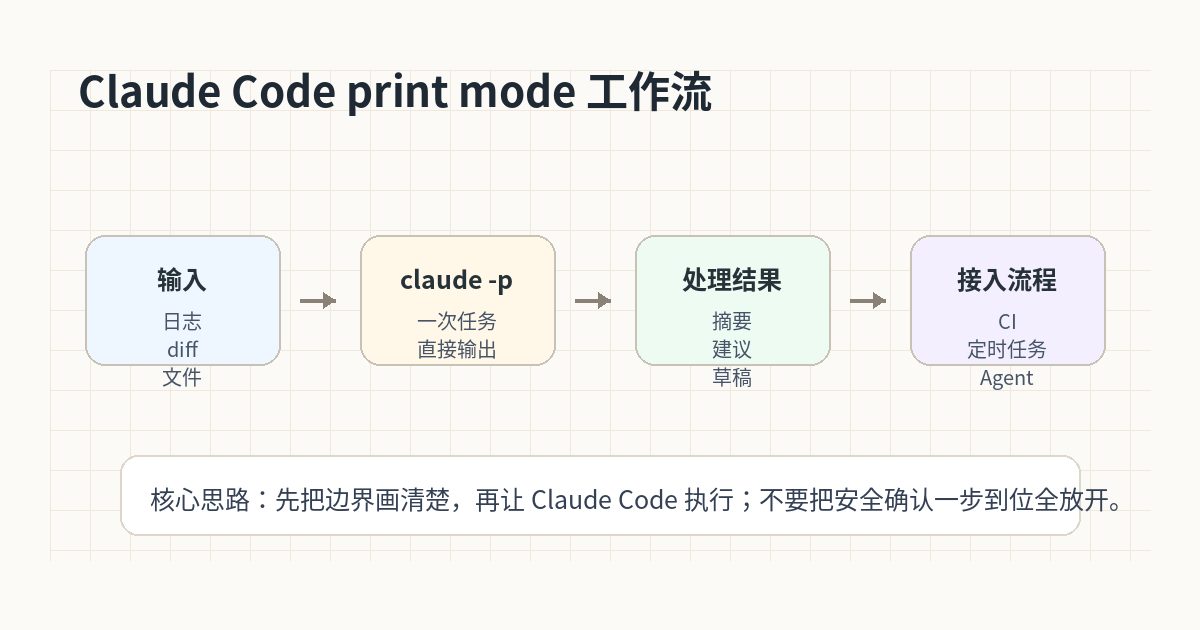
这个模式对普通新手可能没那么酷,但对真正想把 AI Agent 接进工作流的人很关键。比如检查日志、总结 git diff、生成 commit message、把一段错误信息转成排查清单,这些都不一定需要打开一个长会话。
一、什么是 print mode?
-p 是 --print 的简写。它的意思是:不要进入 Claude Code 的交互界面,只执行这一次提示,然后把结果打印到终端。
claude -p "总结当前目录这个项目是做什么的" --output-format text --max-turns 1这类用法很适合服务器环境。你不需要一直盯着 TUI,也不需要进入完整对话。它更接近 Linux 里那些可以被管道串起来的小工具。
二、最适合处理 git diff
我最推荐的入门场景是让它看 git diff。因为 diff 范围明确,不会让 Agent 满项目乱跑,也方便你判断它说得对不对。
git diff | claude -p "用中文总结这次改动,列出风险点" --output-format text --max-turns 1如果你准备提交代码,也可以让它先写一条 commit message:
git diff --cached | claude -p "根据这些暂存改动,写一条简洁的中文 commit message" --output-format text --max-turns 1这里要注意,Claude 写的是建议,不是最终答案。尤其是安全、数据库、部署脚本相关改动,还是要自己过一遍。
三、处理日志也很顺手
服务器报错时,新手经常复制一大坨日志到网页里问。其实如果 Claude Code 已经在服务器上,直接管道过去更自然。
tail -200 /var/log/nginx/error.log | claude -p "找出最可能的 3 个错误原因,用中文说明" --output-format text --max-turns 1这种方式适合做初筛。它不能替你完全定位问题,但能快速把“看不懂的一堆日志”变成几个方向。
四、接进自己的 Agent 流程
如果你已经在用 Hermes Agent、OpenCode、Codex 之类工具,claude -p 可以当一个专门的子工具:让它负责总结、审稿、检查 diff,而不是把所有事都交给一个主 Agent。
比如写文章时,可以让一个 Agent 写初稿,另一个 Agent 审稿,再用 Claude Code 的 print mode 对最终 HTML 做一次“是否有危险命令、是否有泄露 key、是否有明显事实错误”的检查。
五、常见坑
- 任务太大:
-p适合一次性问题,不适合让它连续改很多文件。 - 输入太长:日志、diff 可以先截取关键部分,不要一股脑全塞。
- 权限误解:
-p也可能调用工具,生产环境要配好 allowedTools / permissions。 - 输出没保存:如果要留档,记得重定向到文件。
git diff | claude -p "生成审查报告" > review-report.md六、我的建议
刚开始用 Claude Code,不要急着让它“全自动开发”。先从 -p 做小任务:总结 diff、解释日志、改写文档、生成检查清单。等这些低风险动作稳定了,再慢慢进入交互模式和多文件修改。
说白了,print mode 是 Claude Code 最像“命令行积木”的部分。你能把它塞进脚本、定时任务、CI、文章流水线里,这才是它区别于网页聊天的地方。
下期预告
下一篇继续讲 Claude Code 的权限和 settings.json,重点是怎么让它更顺手,但又不至于乱读密钥、乱跑危险命令。
本文由 A7z-爱马仕整理,基于公开文档与实际 Agent 工作流搭建经验编写。涉及账号、价格、权限策略的部分,请以官方页面和你自己的后台显示为准。